
ようやく待ちに待ったAYN Odin2 Portalが届きました!この記事では外観インプレッションと、基本的な初期設定を行うまでを書いていきます。
上の写真は暖色の照明下で撮ったのでちょっと黄色っぽく写っちゃった。
今回AYN Odin2 Portalを選定するまでの流れについてはこちらの記事へ。

注文が2月16日で、その後発送が手配されたのが3月6日、発送が3月13日、3月16日に日本に到着し、埼玉県の自宅に届いたのが3月18日でした。ちょうど一ヶ月ほどかかりましたが、AYNのDiscordでのshippmentチャンネルの様子を見る限り、人によっては2ヶ月や3ヶ月待ったというケースもあるようです。AYNで注文するのであれば、事前にこの程度かかる事は覚悟しておく必要がありそうです。
外観インプレッション


配送はOdin2 Portalの黒い箱をさらに段ボール箱に格納し、白いビニール袋に包んだ状態で行われました。それらを開梱してOdin2 Portalの箱を取り出したのが上記の写真です。
内箱を取り出した際に上に載っている紙を裏返すと、端末の各種ボタンの説明やスペックが記載されていました。


端末の裏表です。中華エミュ機としては一般的なインタフェースを備えており、過不足はありません。本体上部には電源ボタン、ボリュームボタン。本体下部にはmicroSDスロット、イヤフォンジャック、USB Type-Cコネクタが備わっています。
裏側にはファンのための通風孔と左右にそれぞれボタンが備わっています。

Odin2 Portalの大きな特徴の一つに、前面を覆う大きなガラスパネルがあります。インタフェース部分やディスプレイを一枚のパネルが覆っており、段差がなくビジュアルが良いです。
自分はこの大きなパネルに指紋がつくと目立ちそうだからという理由で白にしましたが、黒は黒でディスプレイの境界が一層目立たなくなり没入感が高まりそうなのでそちらも良い選択肢だっただろうなと思います。
初期設定を行う

起動直後のホーム画面はこんな感じになっています。ここから以下、初期設定を行っていきます。といっても殆どはAndroidスマホでやっているのと同じことです。人によっては最後のObtaniumインストールが目新しいかもくらいでしょうか。
- OSの最新化
- Googleアカウントでのログイン
- インストール済みアプリの最新化
- 必要なアプリのインストール
- 各種設定の変更
- クイックパネルの見直し
- Obtaniumのインストール
OSの最新化

設定画面>システム>アップデート
まず最初にOSの最新化を実施します。自分の場合は届いた時点で最新版となっていましたが、念の為アップデートがないかを確認しておきましょう。真ん中のチェックするをタップするとアップデートチェックが行われます。
Googleアカウントでのログイン
設定画面>システム>Google
AndroidにGoogleのPlayストアからアプリをインストールしたりする為に必要になるので、手持ちのGoogleアカウントでログインしておきます。
インストール済みアプリの最新化


Playストアを開き、インストール済みアプリの最新化を行います。赤い枠の部分を順にタップしてアップデートのチェック及びアップデートを実施します。
自分の場合は既に全て最新化済みのため表示されていませんが、アップデート可能なアプリが存在する場合は上記の3枚目でその旨表示されるので画面の指示に従えばOKです。
必要なアプリのインストール
続いてPlayストアから必要に応じてアプリのインストールを行います。人によってどのようなアプリを使用するかが異なるので、各人で必要なものを探してインストールします。
自分の場合は以下の3つをインストールしました。ゲームのスクリーンショットを撮った時なんかにGoogleフォトでクラウドにアップロードされるようにしておくと、色々と捗りそうです。
また、Playストアからではありませんが広告ブロックアプリのAdGuardをインストールしています。手順はこちらを参考に。そのほかにObtaniumというアプリもインストールしています。手順は後述します。
ソシャゲももうやっていないし、エミュ機にインストールするアプリといってもそんなに思いつきませんでしたね。ホームランチャーアプリも入れていませんが、気が向いたらNova Launcherあたり入れるかも。
各種設定の変更
GPSをオフにしたり、壁紙を設定したり。
クイックパネルの見直し


画面上部から下にジェスチャーしてステータスバーを引き出すとクイックパネルが表示されます。初期状態では色々な項目が表示されているので、右下の鉛筆アイコンをタップして取捨選択を行います。自分の場合はこのようになりました。
Obtaniumのインストール
Obtaniumは、Playストアを介する以外の方法でインストールしたアプリのアップデート有無の確認、およびアップデートの実施をサポートするアプリです。例えばGithubで公開されているアプリについて、アップデートがあれば通知を出したり、Obtaniumを介してアップデートを実施したりという事が出来ます。詳しくはObtainium Wikiを読んでみてください。今回は主にGithubで公開されているアプリのサポートを目的に導入します。エミュレーター関連アプリはGithubで公開されているものが多いためです。

Obtainiumのgithubにあるreleasesページにアクセスし、app-arm64-v8a-fdroid-release.apk のリンクをタップして.apkファイルをダウンロードします。


ダウンロードが終わったら画面上部からステータスバーを引き出し、赤枠の部分をタップしてインストールを実行します。


インストールが完了したらアプリを開き、通知を許可します。今のところはここまでです。ここから管理するアプリの登録などが必要になりますが、それはエミュレーターアプリインストールに関する記事で別途説明することにしたいと思います。
microSDカードの準備
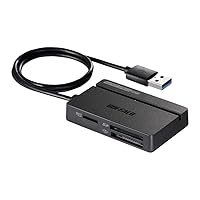
microSDカード・カードリーダーの調達

エミュレータ機として運用するにあたって、PCからOdin2 Portalへのファイルの移動や、Odin2 Portalの外部ストレージとしての利用のためにmicroSDカードを頻繁に使うことになります。
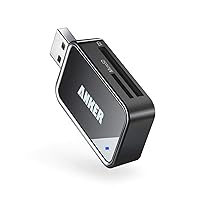
microSDカード、および必要に応じてSDカードリーダーを用意しておくとよいでしょう。今後の記事でも頻繁に使用する手順が出てくることになるはずです。
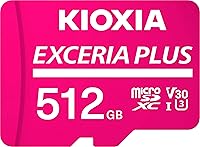
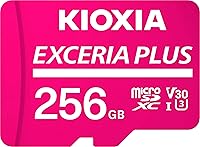
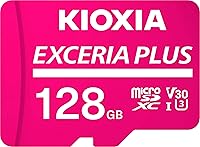
microSDカードの容量は個々人の必要に応じた大きさを選択すればよいと思います。自分は512GBのものを購入しましたが、エミュレータのBIOSファイルやROMファイルのサイズはそこまで大きなものではないので、正直なところ過剰気味だと思います。256GB、人によっては128GBでも十分というケースも多いでしょう。とはいえ、迷ったら大は小を兼ねるという事になります。


microSDカードのフォーマット
WindowsPCを利用したフォーマットの手順を載せておきます。


SDカードリーダーをPCに接続し、microSDカードを読み込むと上記1枚目のようにエクスプローラが開きます。SDカードを右クリックしてフォーマットを押下します。


上記1枚目のように設定します。ファイルシステムは「exFAT」、アロケーションユニットサイズは「標準のアロケーションサイズ」とします。ボリュームラベルは任意で好きな名前をつければOKです。自分はOdin2 Portal用のSDカードという事がわかるような名前にしています。設定が出来たら開始ボタンを押下してフォーマットを実行します。警告ウィンドウが出てきますがOKボタンで進めていきます。


ついでにTemporaryフォルダを作成しておきます。フォルダ内の余白を右クリックし、新規作成→フォルダーの順に押下、フォルダ名はTmpとしておきました。

フォーマットが完了したので、右クリックメニューから取り出しを選択後、SDカードリーダーから抜いてOdin2 Portalに挿し込んでおきます。

なお、一度Android端末にmicroSDカードを挿すと上記画像のように自動的に様々なディレクトリが作成される場合がありますが、これらは気にしなくてOKです。削除したりもせず、そのままにしておきましょう。


